
大家好,我是 Jimmy。
前言: 看着别人浏览器自带 AI 助手眼馋?其实 Google 已经在 Chrome 里埋下了原生的 Gemini(Glic)入口。不用羡慕,今天我就带你 “深度手术”,三分钟释放 Chrome 的 AI 灵魂!同时,介绍一款 “野生”Google Gemini 侧边栏全能 AI 助手,这个扩展比原生更懂用户操作习惯。
手把手教你激活 Chrome 隐藏的原生 Gemini 侧边栏
开始之前,请更新到 google chrome 最新版本
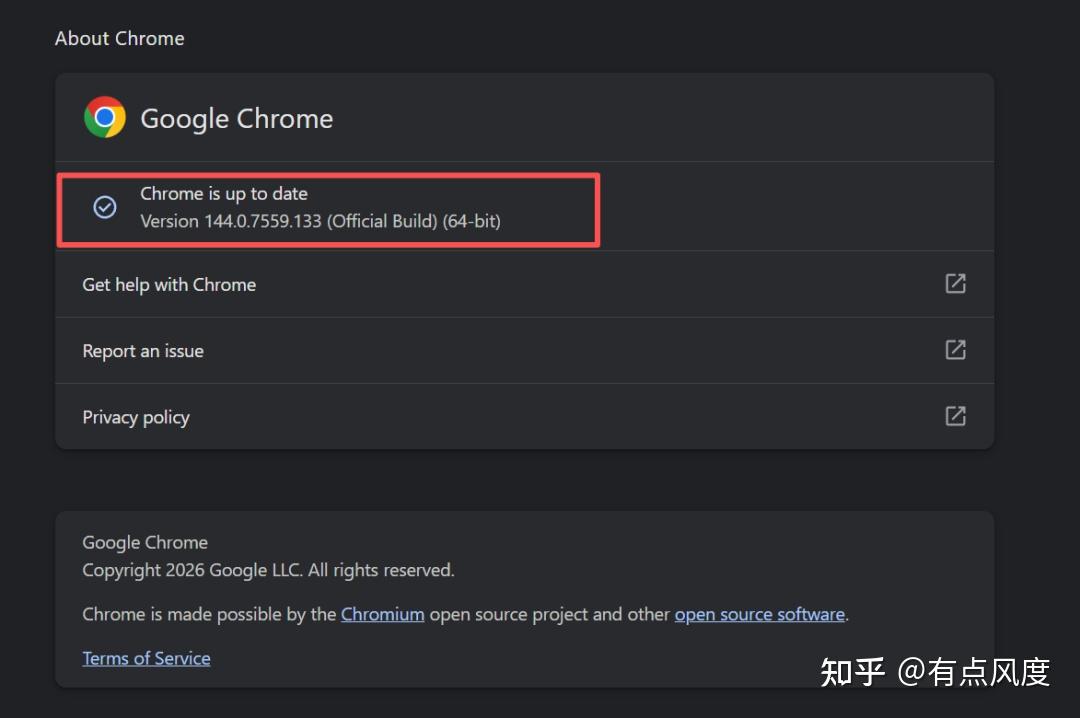
🛠️ 第一阶段:深度 “手术” 准备
在开始之前,我们需要修改 Chrome 的底层配置文件。请务必完全关闭所有浏览器窗口。以下主要提供 windows 系统的截图演示,因为我没有苹果电脑。
1. 彻底结束进程
- Windows 用户:按
Ctrl + Shift + Esc打开任务管理器,强制结束所有 Chrome 进程。

- Mac 用户:按
Command + Option + Esc强制退出 Chrome。
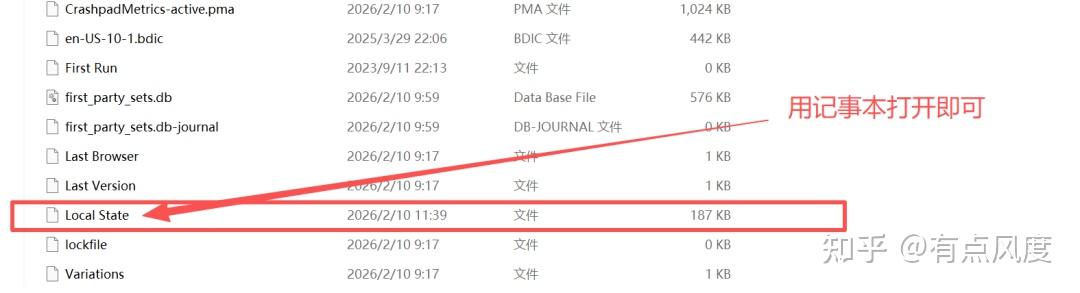
2. 找到神秘的 “Local State” 文件
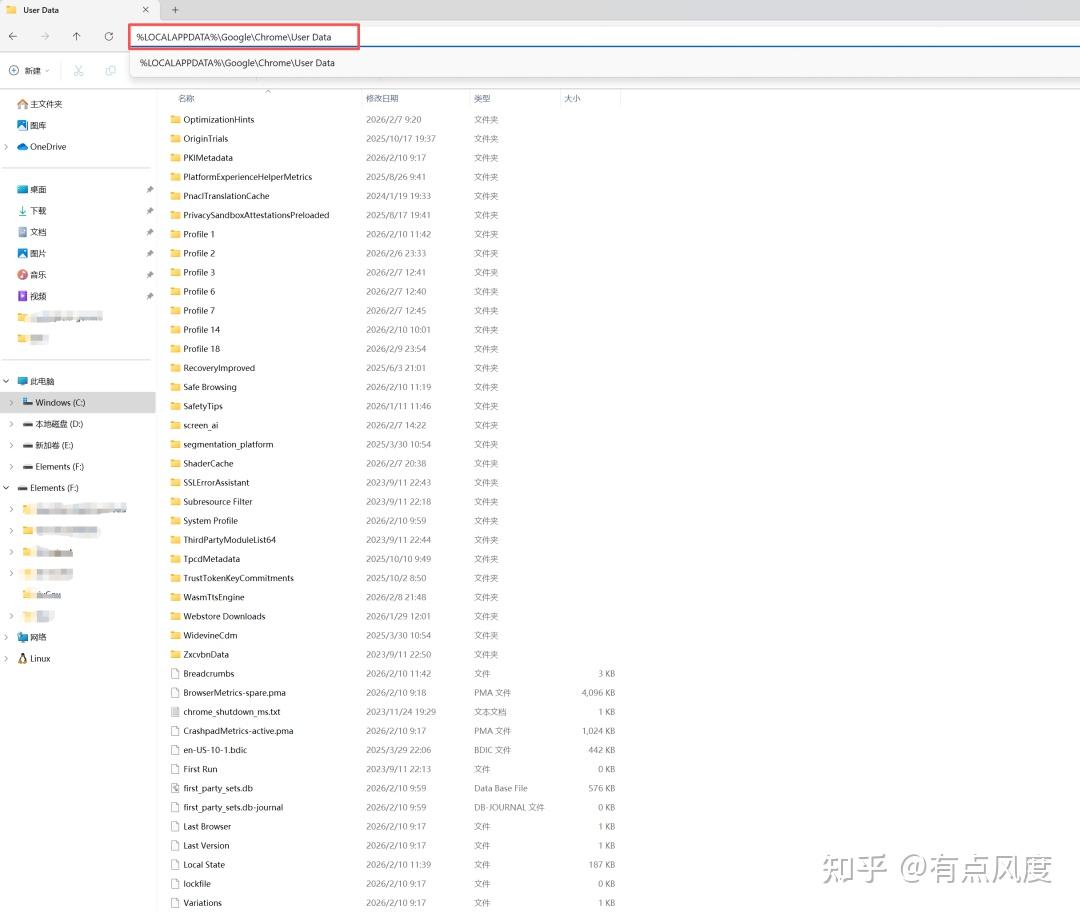
根据你的系统,复制以下路径到文件夹地址栏:
- 📂 Windows:
%LOCALAPPDATA%\Google\Chrome\User Data
- 📂 Mac:
~/Library/Application Support/Google/Chrome/ - 📂 Linux:
~/.config/google-chrome/
💡 小贴士: 建议在修改前,先右键备份一份 Local State 文件,以防万一!
✍️ 第二阶段:修改底层代码
用记事本或任何文本编辑器打开 Local State 文件,按下 Ctrl + F(Mac 为 Cmd + F)搜索并修改以下三个关键参数:
| 原始参数名称 | 修改前(通常是) | 修改后(改为) |
|---|---|---|
| Variations_permanent_consistency_country | "cn" 或 "hk" |
"us" |
| Variations_country | "cn" 或 "hk" |
"us" |
| is_glic_eligible | "false" |
"true" |
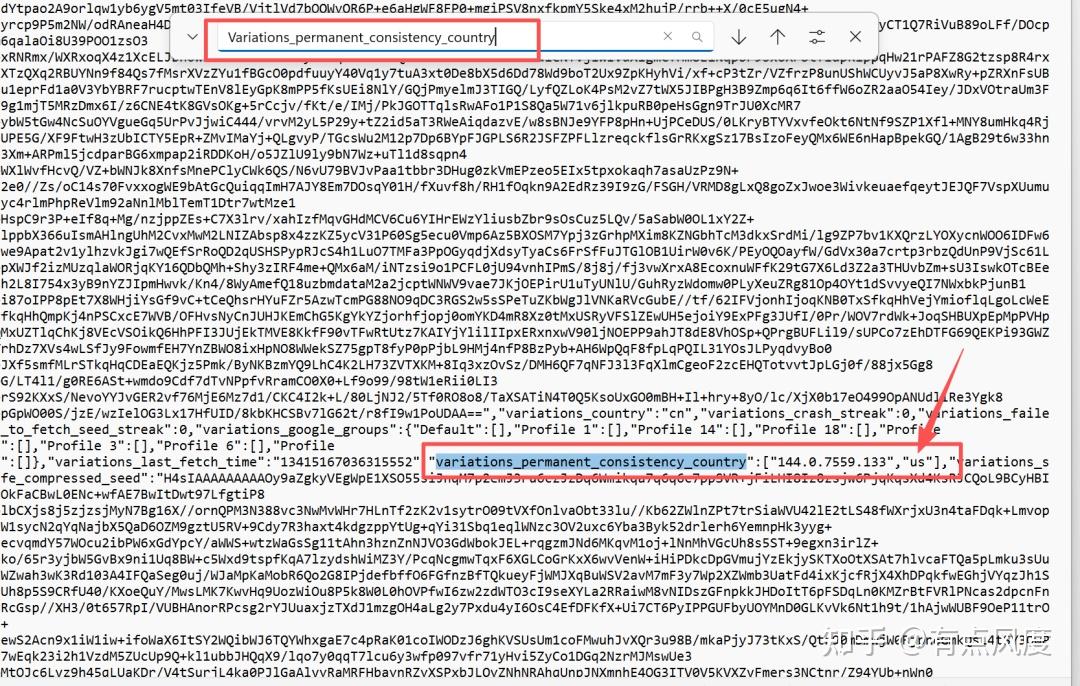
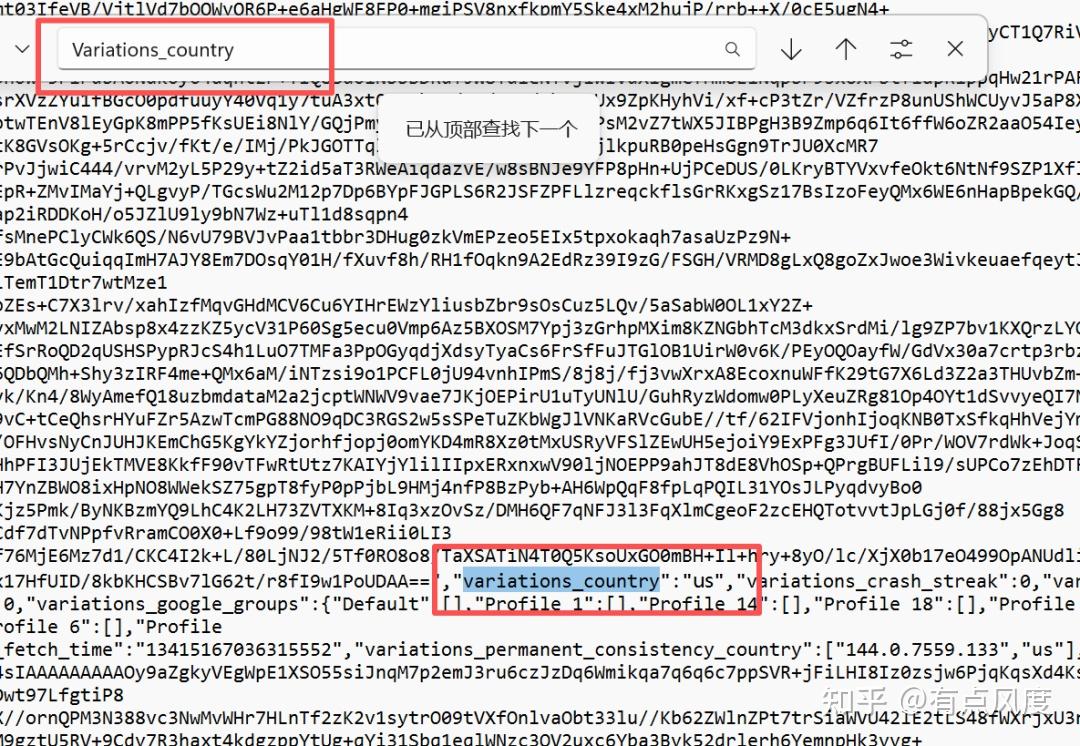
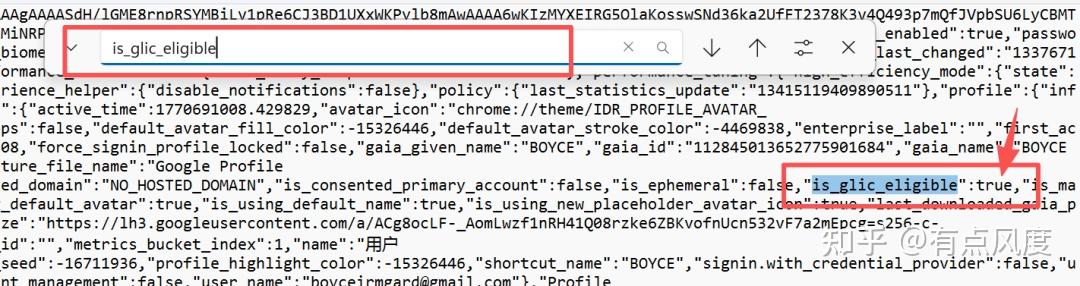
保存并关闭文件。 这一步是为了让 Chrome 以为你在美区,从而绕过地区限制。
🚀 第三阶段:开启 Chrome 实验室开关
重新打开 Chrome 浏览器,在地址栏输入以下神秘代码并回车:
chrome://flags

在搜索框分别搜索以下两个插件,并将它们的状态从 Default 改为 **Enabled**:
- Glic ➡ 设置为
Enabled - Glic side panel ➡ 设置为
Enabled
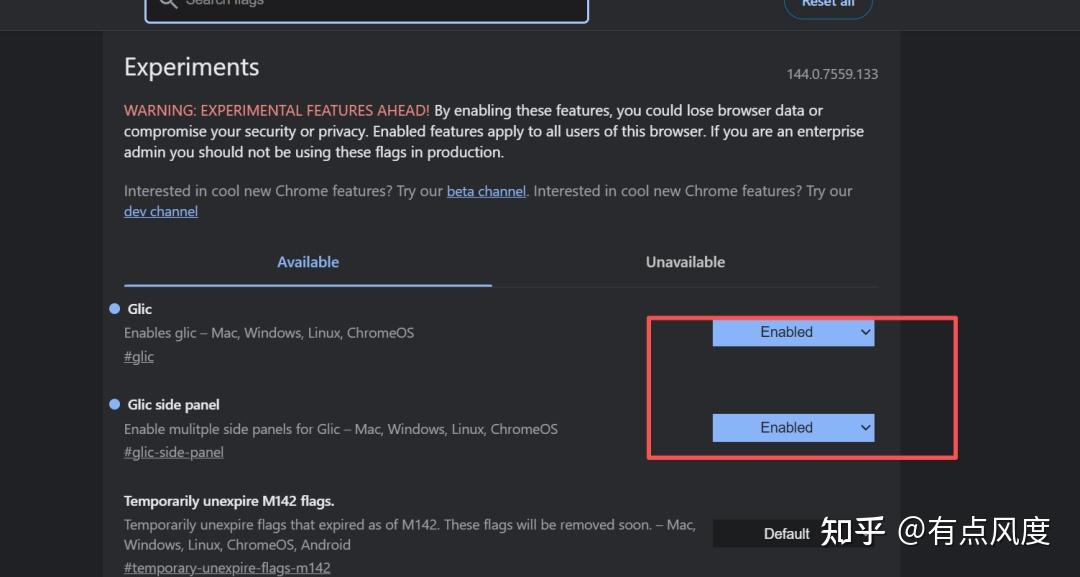
操作提示:修改后,浏览器下方会出现 Relaunch 按钮,点击它重启浏览器。
🌐 第四阶段:最后的 “语言” 仪式
由于目前该功能处于早期阶段,你需要将界面语言设置为英文才能稳定触发。
- 点击浏览器右上角 三个点 ➡ Settings(设置)。
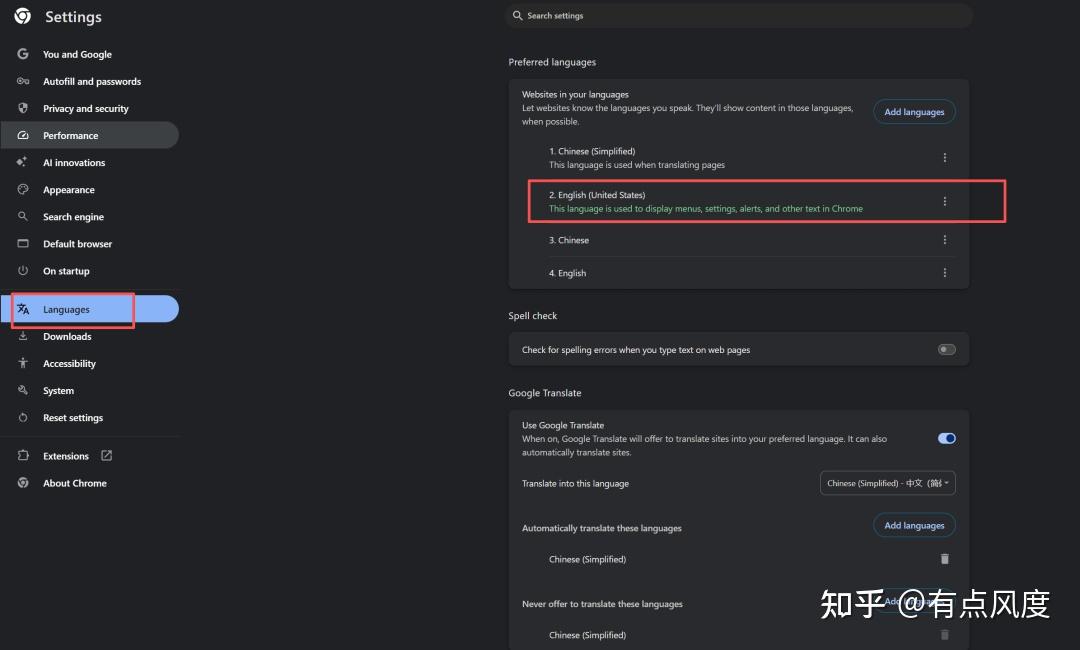
- 点击左侧 Languages(语言)。
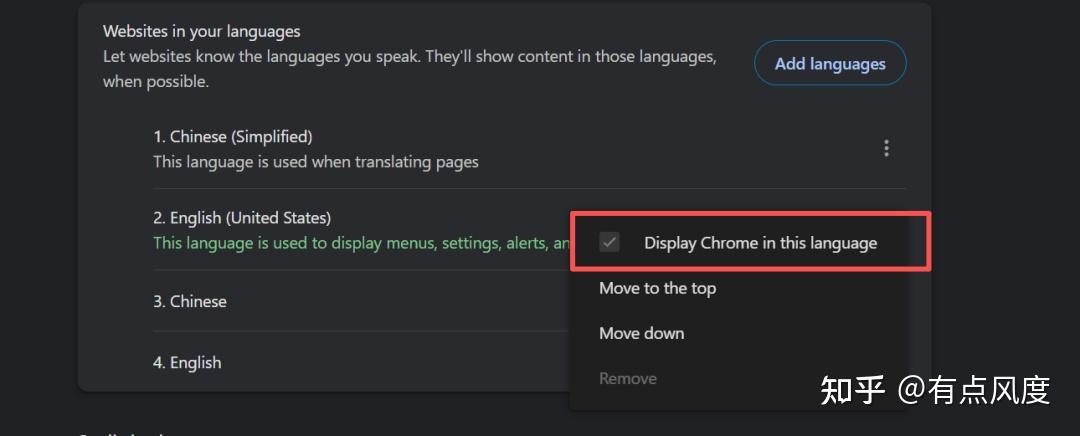
- 在 “Preferred languages” 中添加 English (United States)。
- 点击其右侧三个点,勾选 Display Google Chrome in this language(以此语言显示)。
- 重启浏览器。
✨ 见证奇迹的时刻
当你再次打开 Chrome,你会发现右上角出现了一个闪耀的 ⭐ Gemini 按钮(或者侧边栏图标)。

⚠️ 必看:使用前提
- 网络环境必须确保处于 “全球通” 网络环境下(你懂的),最好是美区的。
- 版本要求请确保你的 Chrome 已更新至最新版本。
一旦开启,你就能直接在浏览器侧边栏与 Gemini 聊天、总结网页、甚至让它帮你写邮件,再也不用在标签页之间横跳了。
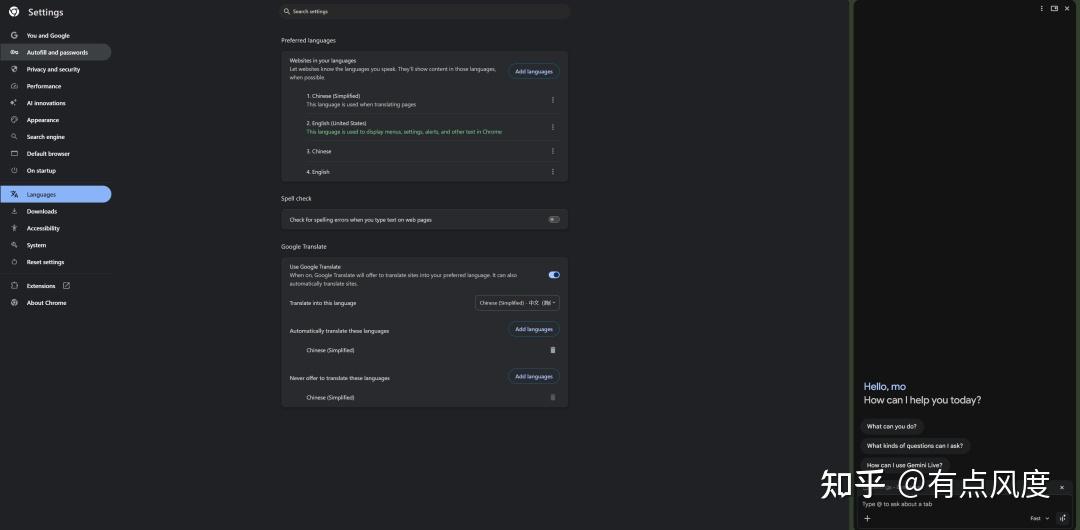
它提供浏览器标签添加到会话中:方便我们直接进行问答等任务。支持自动化控制浏览器等功能,当然,自动化控制需要 gemini pro 账号。
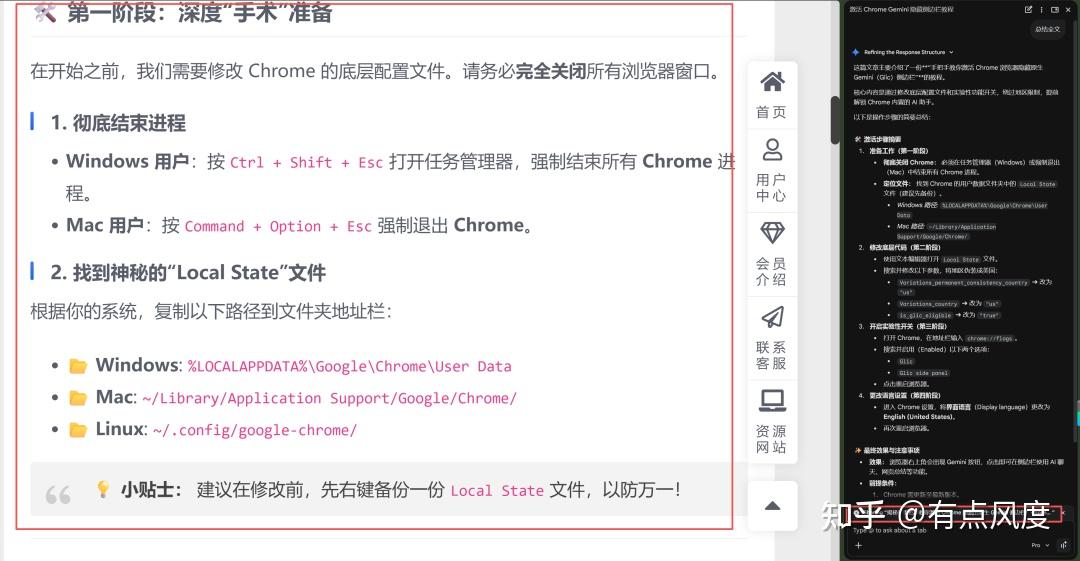
根据目前的最新信息(2026 年 2 月),Chrome 中的 Gemini(内部代号 Glic) 已经从单纯的侧边栏聊天机器人进化为一个深度集成的智能代理(Agent)。
以下是 Chrome Gemini 目前的主要核心功能:
1. 核心浏览助手功能
- 多标签页总结与对比: Gemini 可以同时阅读你打开的多个分页。你可以要求它 “对比这三个页面的产品参数” 或“总结这几个新闻报道的不同观点”,而无需手动切换标签页。
- 实时网页互动: 针对当前正在浏览的页面,它可以提取关键重点、解释复杂概念或查找网页中特定的答案。
- 上下文联动: 它能识别你当前浏览的内容,并自动关联 Google 生态下的其他数据(如从 Gmail 提取航班信息、在日历中创建行程,或直接在网页上总结 YouTube 视频)。
2. 突破性的 “自动浏览”(Auto Browse)
这是 2026 年初推出的重磅功能,使 Gemini 具备了代理执行能力:
- 代劳繁琐任务: 你可以下达类似 “帮我找一张下周末去东京最便宜的机票并预订” 的指令,Gemini 会在后台自动导航、筛选并填写信息。
- 跨站操作: 它能自动处理多步骤任务,如填写表格、预约看诊、管理订阅甚至报销账单。
- 安全保护: 对于涉及支付或敏感社交发布的操作,它会停下来并生成一个 “预览”,要求你人工点击确认。
3. 多媒体与创作增强
- Nano Banana 图像编辑: 用户可以直接在浏览器中右键点击任何图片,利用内置的 AI 模型进行重绘、扩展或修改样式,无需下载或打开其他修图软件。
- 视觉报告(Deep Research): 在进行深度调研时,Gemini 可以在生成的报告中直接嵌入由 AI 生成的可视化图表或报告。
- 原生视频生成: 集成了最新的视频模型,支持在侧边栏直接生成最高 4K 分辨率的短视频。
4. 个人智能化(Personal Intelligence)
- 长期记忆: 它可以 “记住” 你的偏好。例如,如果你之前经常搜索“素食”,当你下次让它帮买杂货时,它会自动优先筛选素食选项。
- 数据隐私控制: 该功能默认关闭,用户可以完全控制 Gemini 能够访问哪些应用(如只连接 Gmail 而不连接 Photos)。
⚙️ 现状提示
- 访问方式: 目前该功能主要通过 Chrome 的 ** 侧边栏(Side Panel)或一个浮动窗口(Floating Panel)** 呼出。
- 限制: 高级功能(如 Auto Browse)通常优先面向 Google AI Pro/Ultra 订阅者,且在早期阶段对美区账号及英文语言设置支持最完整。
更多功能体验大家可以自己去尝试
引自:
揭秘!手把手教你激活 Chrome 隐藏的原生 Gemini 侧边栏!同时这个“野生”Google Gemini 侧边栏全能AI助手,竟然比原生更好用! - 知乎
Tag: #Chrome #Gemini #AI

文章评论